


pr视频剪辑教学
pr是premiere的简称,是一款功能强大的非线性编辑软件,也就是人们俗称的剪辑软件,主要用于视频段落的组合和拼接,并提供一定的特效与调色功能,支持众多视频格式,并且软件稳定性良好,深受广大影视后期制作者们的喜爱。剪辑软件千千万,要说使用频率较高且使用体验出众的,非pr莫属。
很多小伙伴想学习pr剪辑,今天给大家带来的是pr视频剪辑教学,具体操作步骤如下:
1、首先,打开Adobe Premiere软件,点击“NewProject”选项,新建一个工程。
2、在“General”选项卡下设置工程创建的位置和名称。
3、接下来在“SequencePresets”选项卡中,我们不需要设置任何属性,一般都是默认设置。
4、而在“Settings”选项卡中,我们需要设置视频制作好以后的播放帧数、画面比例大小、以及输出格式制式等属性,一般为默认,设置好以后,点击确定即可。
5、我们双击工程的空白处,就会弹出一个对话框,从对话框中将我们提前准备好的素材拖入到工程中来。
6、接着,我们将导入的视频拖入到视频和音频的轨道中,可以通过上方的刻度观察每个素材的长短。
7、对于视频文件,拖入以后就会分为画面和音频两个轨道,我们可以选中它,单击鼠标右键,选择“unlink”选项,将画面和音频分离开,然后单独将视频中的音频删除掉,只保留画面部分。
8、我们还可以将鼠标放置在轨道中视频和音频的边沿上,就可以看到一个像“叉”一样的箭头,按住鼠标拖动箭头就可以改变素材的长短,这里的改变是裁剪式的。
9、我们还可以从左侧的“Effects”中找到视频和画面转场的效果,比如3D的、翻页纸的等等,将其用鼠标拖入到两个素材之间的地方即可完成添加,如图所示。如果需要改变转场效果的属性,可以选中转场效果,从其属性栏中进行修改。
10、视频编辑好以后,我们点击“File\u003eExport\u003eMedia”选项,在弹出对话框中设置导出视频的属性,比如大小、帧率、格式等等,设置好以后点击“导出”即可。
线上线下免费试学试听及课程咨询请联系:16645079482 (同微信) QQ:1620187664





-

【校内新闻】逐梦前行,青春奋进正当时!哈尔滨宏艺影视动画学校春季新生主题班会圆满落幕!
春风送暖,万物向阳,一批崭新的身影怀揣梦想踏入校园,开启人生新征程。为帮助春季新生快速适应正式课程学习,明确成长方向、筑牢安全防线、树立职业目标,3月27日,我校春季新生主题班会如期举行。本次班会暖意满满、干货十足,校长、职业规划指导老师、班主任及就业指导老师齐聚一堂,为新生们送上指引与祝福,陪伴大家解锁新学期的无限可能。
-

【放假通知 】哈尔滨宏艺影视动画学校2026年清明节放假通知
哈尔滨宏艺影视动画学校全体师生:现将2026年清明节放假时间安排通知如下:4月4日至4月6日放假3天,4月7日(星期二)恢复正常教学与办公。
-

【校园安全】春季防火·警钟长鸣——哈尔滨宏艺影视动画学校致全校师生的防火安全倡议书
万物复苏,春和景明。当前正值春季气候干燥、风力较大的防火关键期,校园内草木萌发、枯枝落叶堆积,师生集中活动区域火源隐患增多,火灾风险显著上升。为深入落实上级主管部门春季防火工作要求,切实筑牢校园消防安全防线,守护每一位师生的生命财产安全,哈尔滨宏艺影视动画学校特向全校师生发出春季防火安全倡议,望全体师生提高警惕、牢记常识,共同筑牢校园春季防火“安全墙”。
-
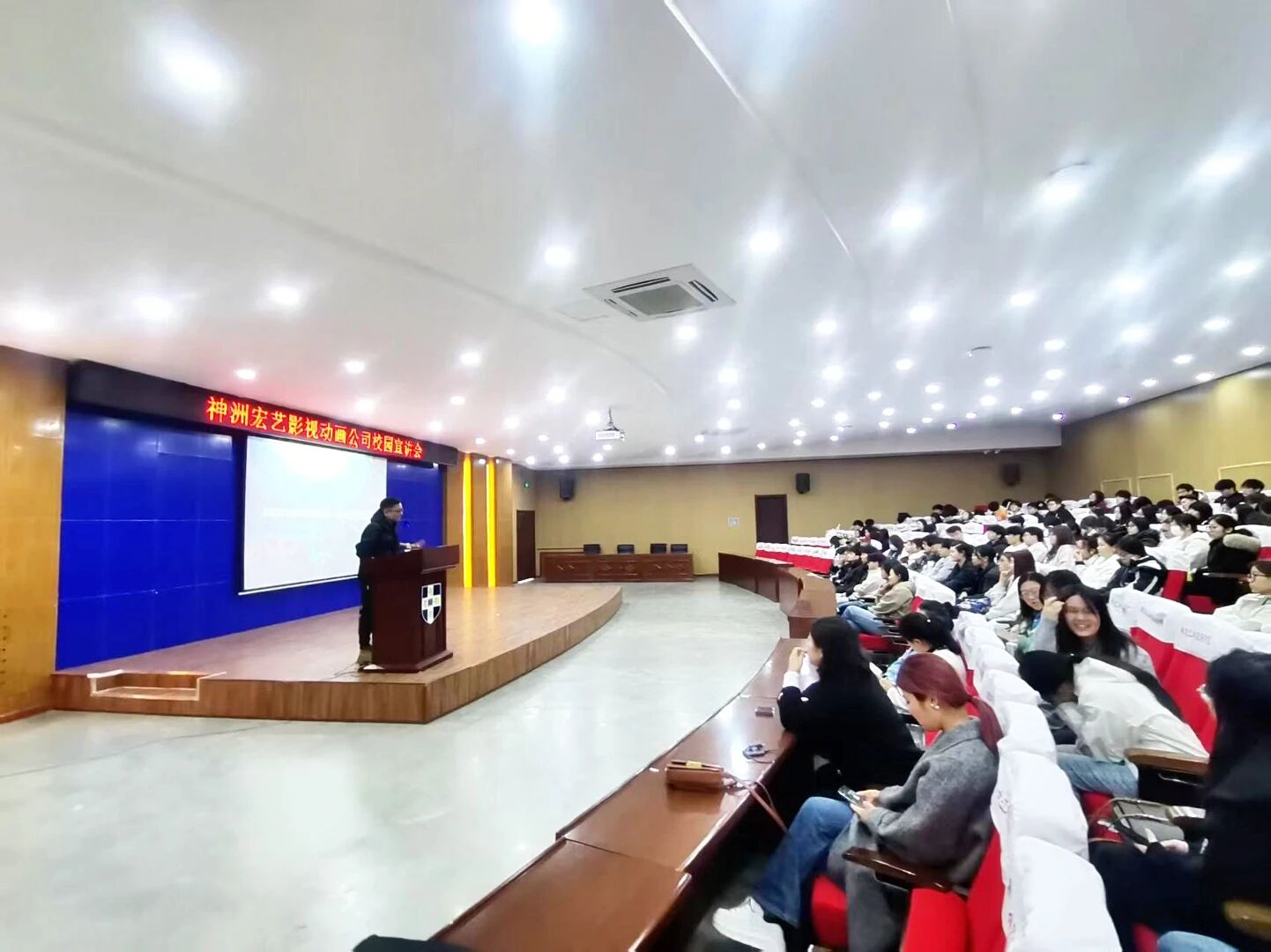
【基地资讯】哈尔滨宏艺数字高校专场宣讲走进黑龙江外国语学院站
3月25日上午,哈尔滨宏艺数字影视动画基地受邀走进黑龙江外国语学院,为该校数字媒体专业大二、大三学子带来了一场干货满满的行业专题讲座。宏艺数字后期总监底大鹏老师亲自主讲,以行业视角,解读数媒行业现状、拆解技能需求,助力学子们打通校园与职场的衔接之路,续写校企协同育人新篇章。


