


pr剪辑短视频教学
一、首先启动premiere软件,新建项目。(独立显卡,建议把渲染程序设置为【MerrcuryPlaybackEngineGPU加速】模式。集成显卡,可以选择【仅MerrcuryPlaybackEngine软件】),然后点击【确定】。
二、在左下角导入媒体模块中,鼠标右键空白位置,选择【导入】(也可以双击空白位置),将想要裁剪的电影或视频,导入进来。鼠标选中导入进来的视频,直接拖拽到右侧时间轴中,软件会自动为你建立和原视频属性一样的序列。
三、在时间轴上可以移动进度条,可以在右上角对视频进行预览。
四、找到我们要裁剪的开始位置,就是准备视频的开头,用工具栏中的剃刀工具点击一下视频文件,就会自动从点击的地方裁剪成两半。往右边选择到想裁剪的分段视频的结尾部分,再用裁剪刀切断,然后把前后两端不要的视频选中删除掉,只留下中间的这一部分。
五、然后把剩下的这一小段视频拖到时间轴的最开始,就是0秒的位置,鼠标选择到最后一部分,离结束还有几秒的地方,在左上角选择【效果控件】,找到【不透明度】,点击一下右侧的小圆点,在选择的时间轴位置上插入一个关键帧,把不透明度的数值改成0%。
六、做好这一小段视频后,导出视频。在顶部菜单栏中依次点击【文件】-【导出】-【媒体】(快捷键Ctrl+M),就会弹窗导出媒体的设置窗口。
在导出媒体窗口中,把格式选择为【H264】,预设【匹配源-高比特率】。再点击一下输出,在窗口中输入想要导出视频的名称,然后点保存。所有导出媒体设置完成后,点击【导出】按钮就完成了。
免费试学试听申请及课程咨询请联系:16645079482 (同微信) QQ:1620187664





-

【放假通知 】哈尔滨宏艺影视动画学校2026年清明节放假通知
哈尔滨宏艺影视动画学校全体师生:现将2026年清明节放假时间安排通知如下:4月4日至4月6日放假3天,4月7日(星期二)恢复正常教学与办公。
-
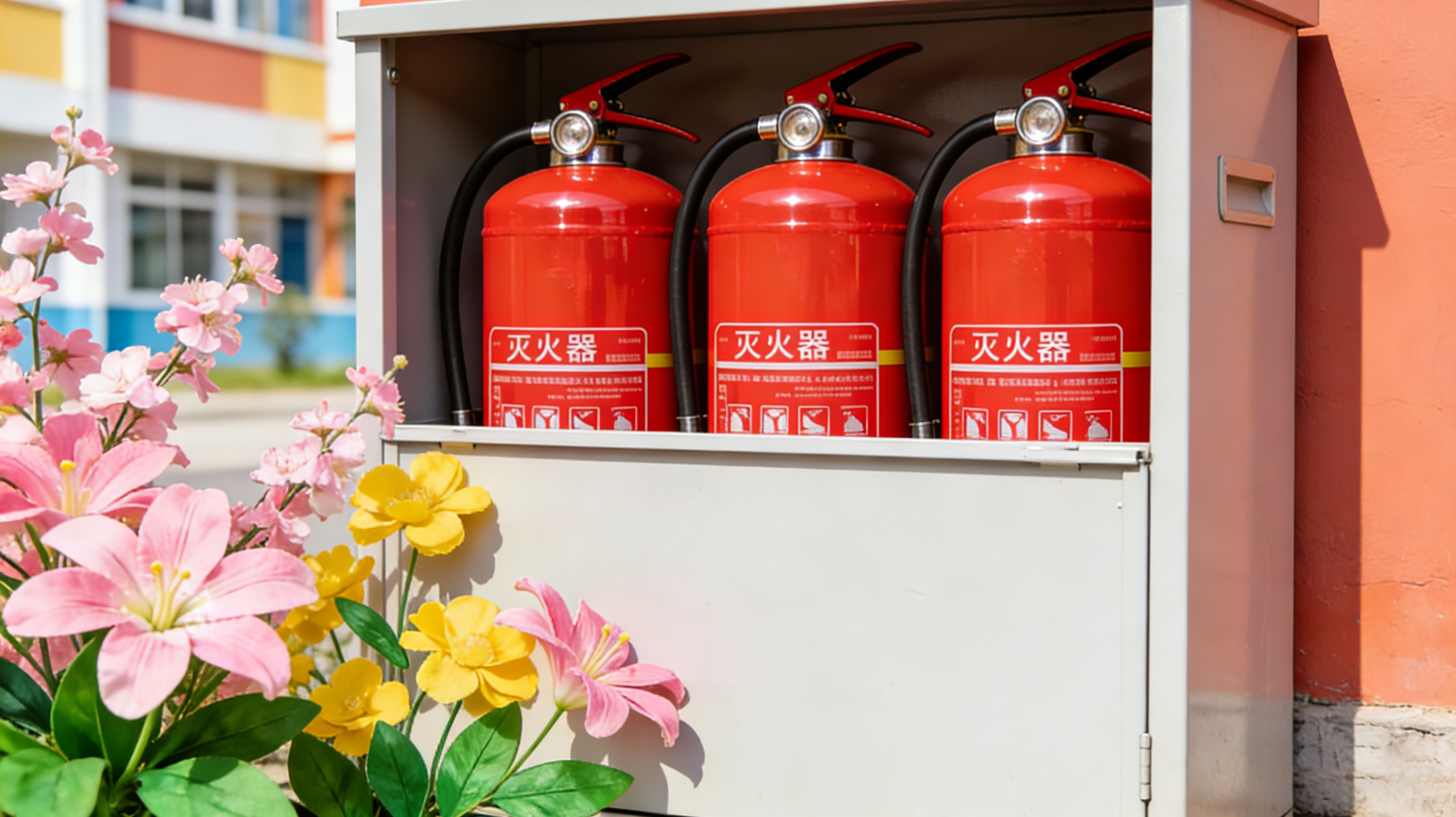
【校园安全】春季防火·警钟长鸣——哈尔滨宏艺影视动画学校致全校师生的防火安全倡议书
万物复苏,春和景明。当前正值春季气候干燥、风力较大的防火关键期,校园内草木萌发、枯枝落叶堆积,师生集中活动区域火源隐患增多,火灾风险显著上升。为深入落实上级主管部门春季防火工作要求,切实筑牢校园消防安全防线,守护每一位师生的生命财产安全,哈尔滨宏艺影视动画学校特向全校师生发出春季防火安全倡议,望全体师生提高警惕、牢记常识,共同筑牢校园春季防火“安全墙”。
-
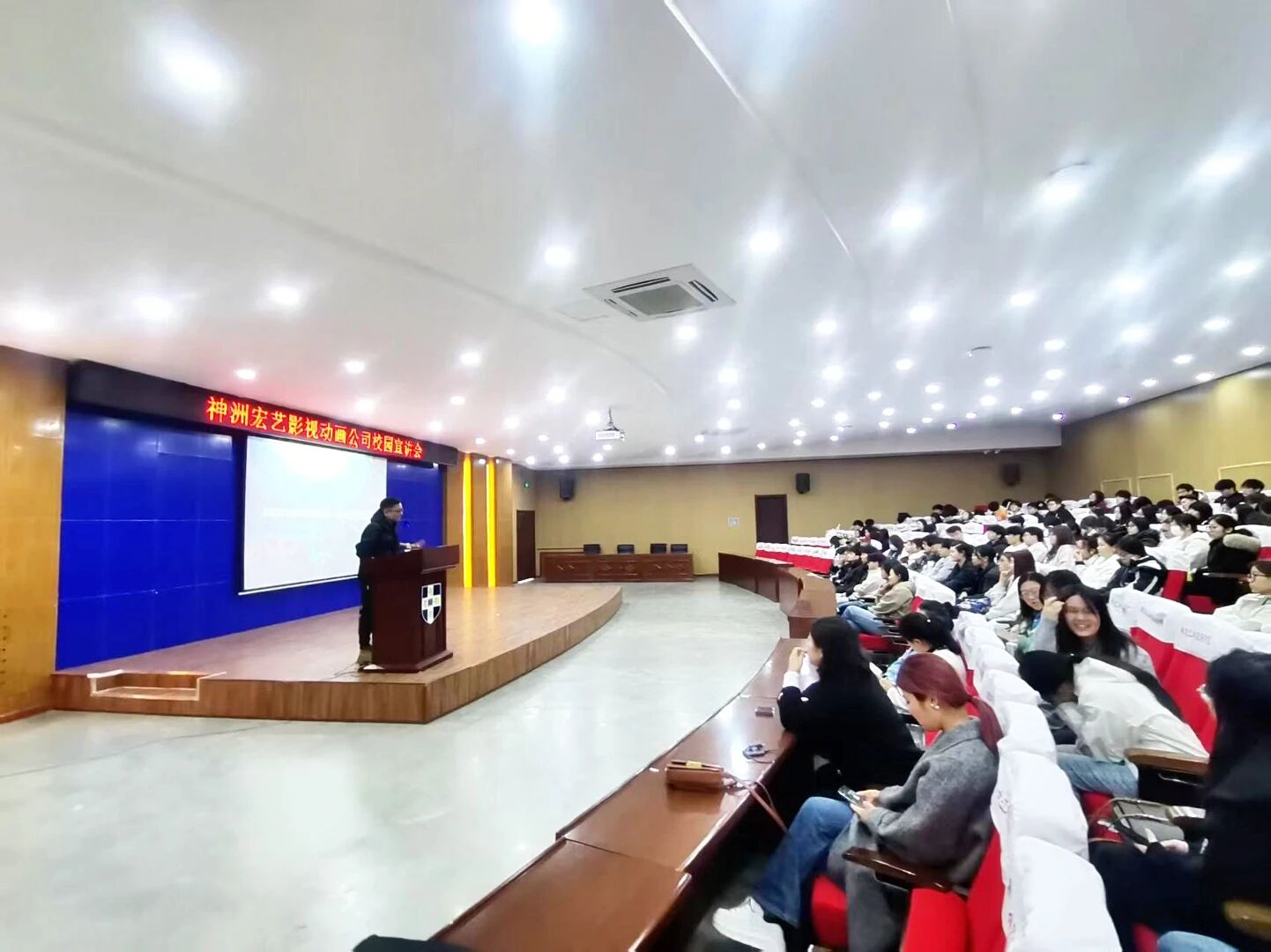
【基地资讯】哈尔滨宏艺数字高校专场宣讲走进黑龙江外国语学院站
3月25日上午,哈尔滨宏艺数字影视动画基地受邀走进黑龙江外国语学院,为该校数字媒体专业大二、大三学子带来了一场干货满满的行业专题讲座。宏艺数字后期总监底大鹏老师亲自主讲,以行业视角,解读数媒行业现状、拆解技能需求,助力学子们打通校园与职场的衔接之路,续写校企协同育人新篇章。
-
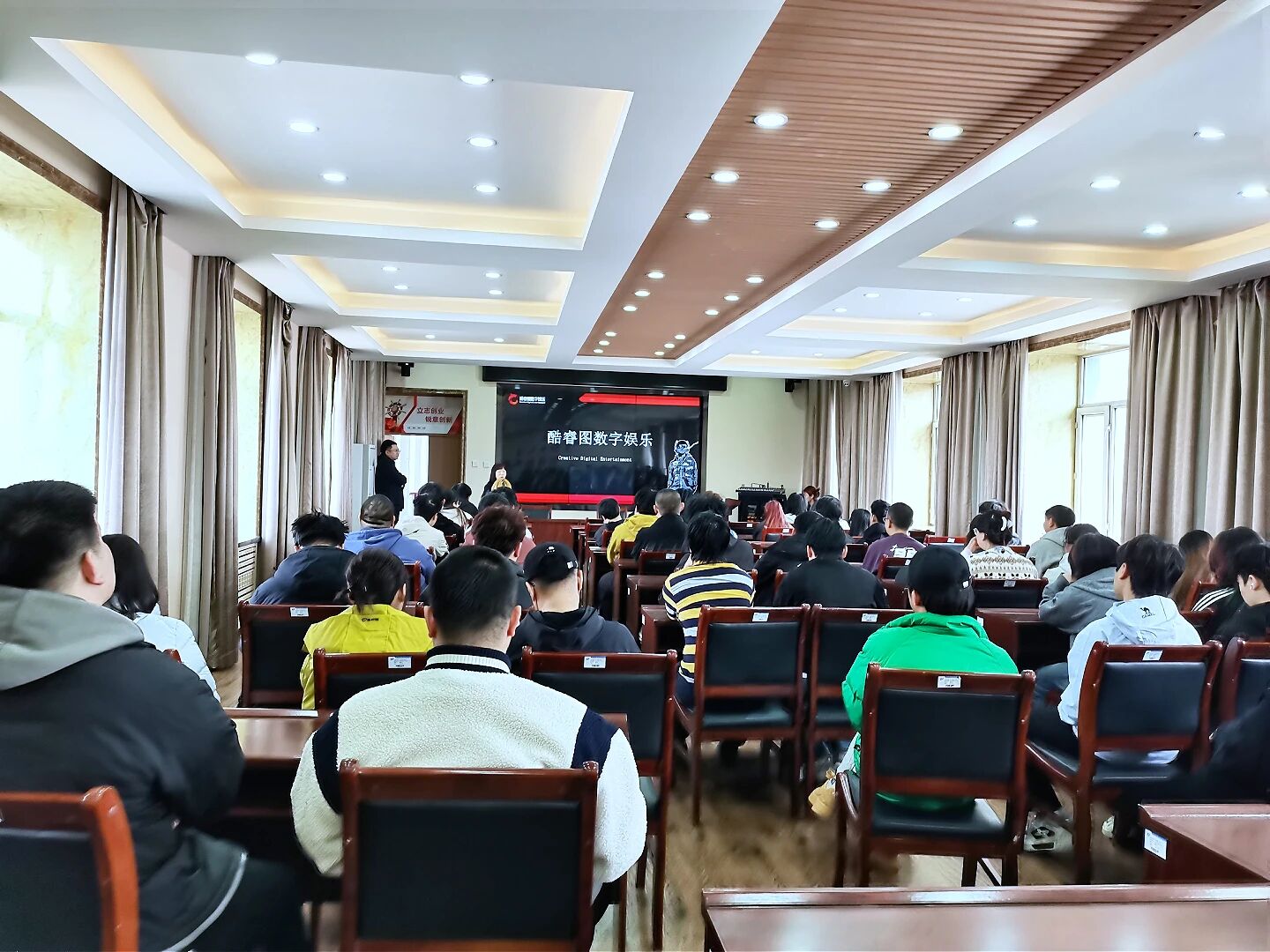
【基地资讯】名企进校园!北京酷睿图数字娱乐来哈尔滨宏艺影视动画学校开展专场宣讲,解锁UE岗位新机遇!
春启新程,职引未来!3月24日上午,酷睿图数字娱乐科技(北京)有限公司(以下简称“酷睿图”)工作人员莅临哈尔滨宏艺影视动画学校,在5楼报告厅成功举办专场宣讲活动。我校前期三维相关专业学员齐聚现场,沉浸式了解行业前沿动态、企业招聘需求,开启职业认知新征程。

