


如期而至的玻璃杯教程来啦!

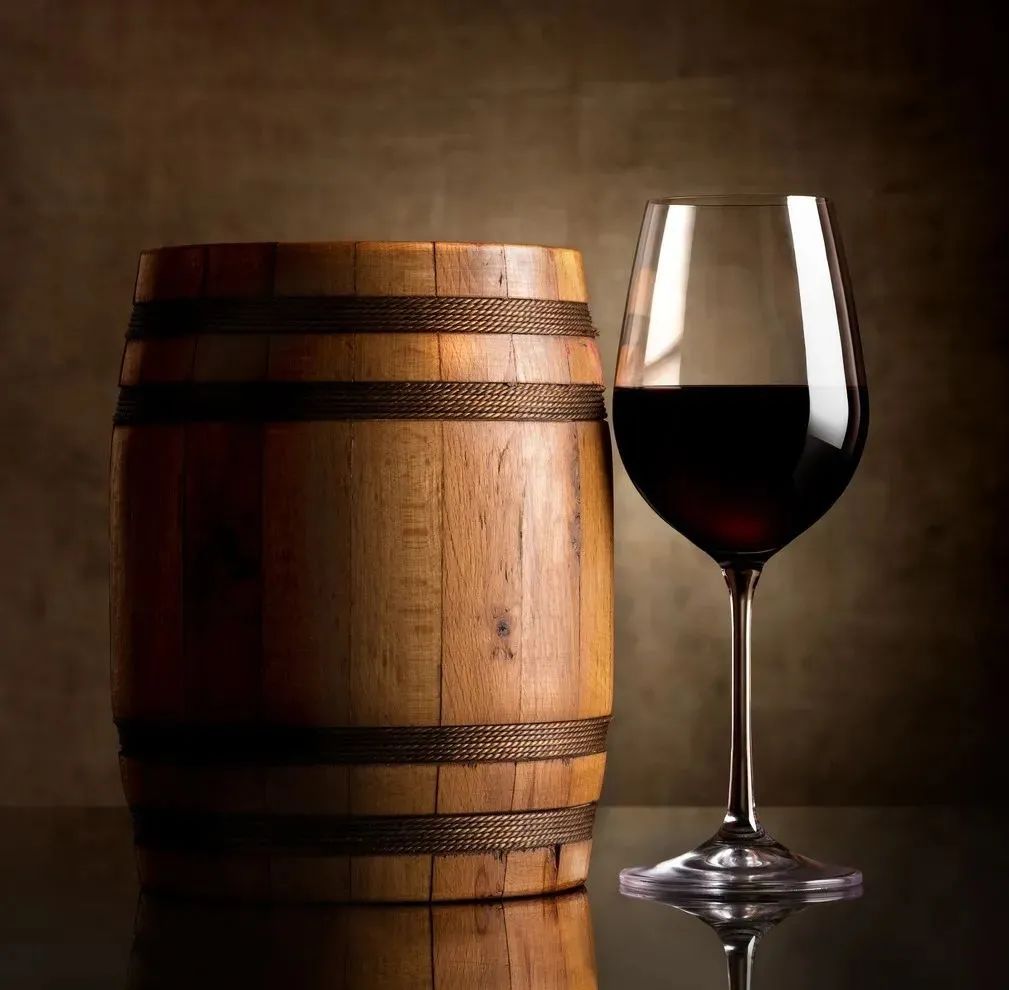
“摇晃的红酒杯嘴唇像染着鲜血,那不寻常的美难赦免的罪,谁忠心的跟随充其量当个侍卫,脚下踩着玫瑰回敬一个吻当安慰”,
有没有跟着唱起来?今天给大家带来了红酒杯的抠图教程啦,依旧很简单很细节。
1
抠出酒杯
钢笔工具and转换选区
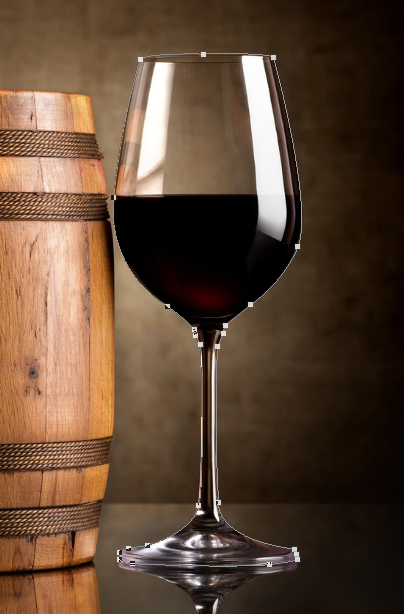
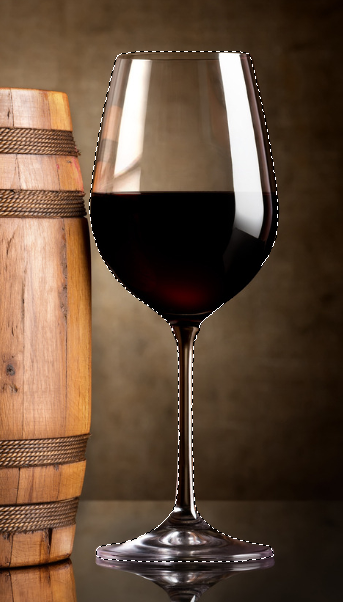
用钢笔工具-路径沿着红酒杯的轮廓画出来,Ctrl+Enter把路径转化成选区。
2
复制图层-去色
Ctrl+J、Shift+Ctrl+U
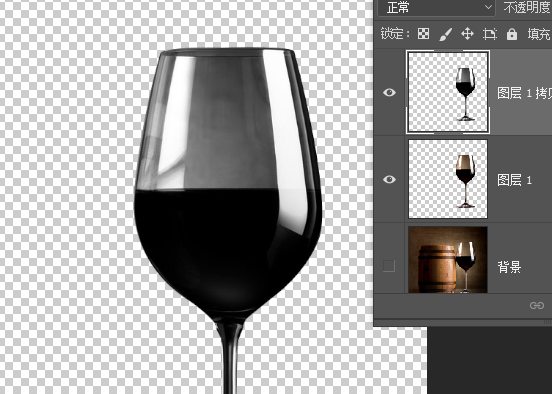
Ctrl+J将玻璃杯复制两层,隐藏背景,选择最上面的图层,Shift+Ctrl+U去色。
3
调出高光-擦出透明部分
Ctrl+Alt+2、添加蒙版
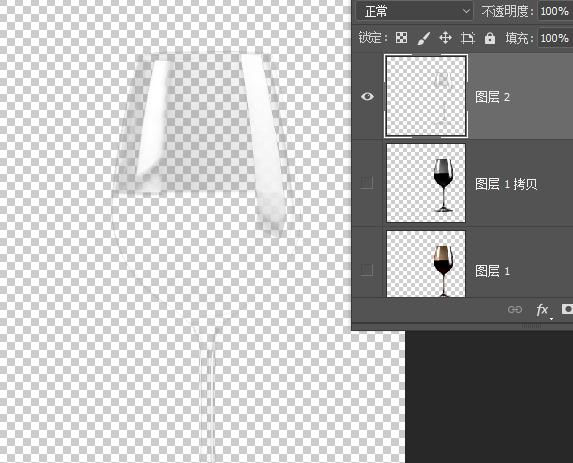
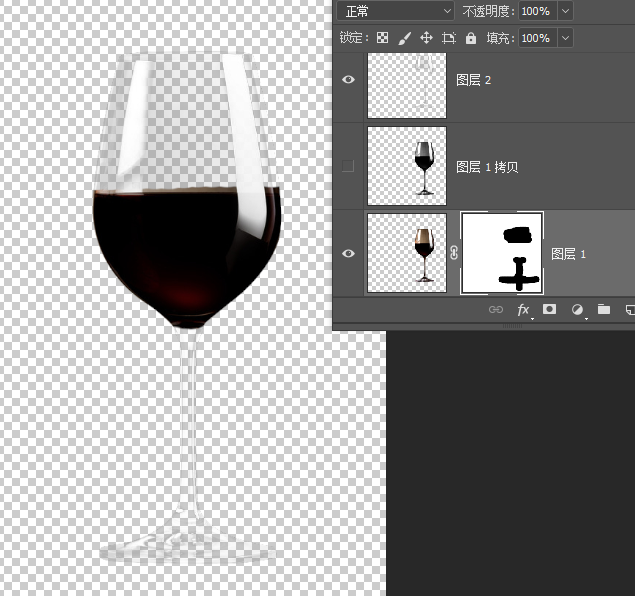
在已经去色的图层上调出(复制)高光部分(Ctrl+Alt+2)(Ctrl+J),这时我们将其他图层隐藏掉已经可以看到玻璃杯的轮廓了,但是还有里面的红酒怎么办?将去色的图层隐藏,选择图层1,添加蒙版,选择黑色画笔工具在蒙版上擦除掉除红酒外透明的部分就可以啦!
4
最终效果
抠出来的酒杯可以“移花接木”啦
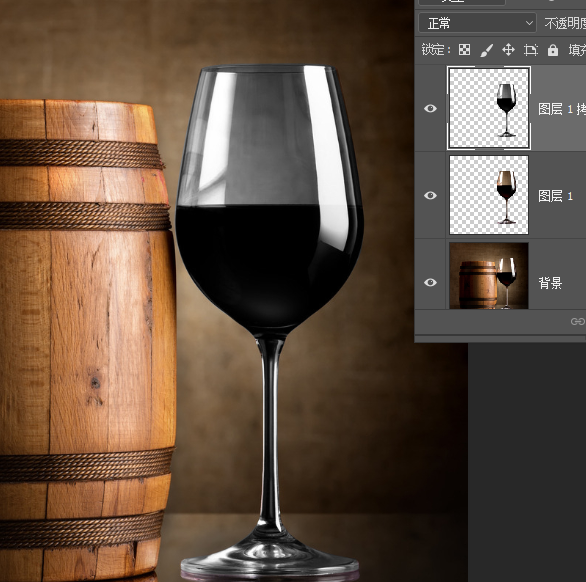
随便找一张图,我们可以看到酒杯已经抠出来了,是不是很简单?把它随意放到什么背景上都可以喽
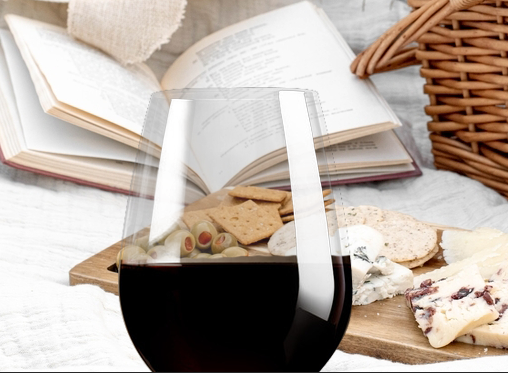

学习不是一蹴而就的,要靠日积月累的练习,多练习多看才能距离大神更近一步,学好了PS我们可以在一些网站上接私单挣点外快,也可以在朋友圈设计海报挣钱,或者其他各大平台兼职;同样对于我们日后学习各种专业进阶软件也是有非常大的帮助,下期我们仍会讲解实操,持续关注哦。

如果你也想成为
优秀的CG从业者
那么就来了解我校的相关专业课程吧!
现可申请线上线下同步免费试学!
课程咨询报名,请联系郭老师↓↓↓
电话:15663781638(微信同号)
QQ:1620187664





-

【校内新闻】逐梦前行,青春奋进正当时!哈尔滨宏艺影视动画学校春季新生主题班会圆满落幕!
春风送暖,万物向阳,一批崭新的身影怀揣梦想踏入校园,开启人生新征程。为帮助春季新生快速适应正式课程学习,明确成长方向、筑牢安全防线、树立职业目标,3月27日,我校春季新生主题班会如期举行。本次班会暖意满满、干货十足,校长、职业规划指导老师、班主任及就业指导老师齐聚一堂,为新生们送上指引与祝福,陪伴大家解锁新学期的无限可能。
-

【放假通知 】哈尔滨宏艺影视动画学校2026年清明节放假通知
哈尔滨宏艺影视动画学校全体师生:现将2026年清明节放假时间安排通知如下:4月4日至4月6日放假3天,4月7日(星期二)恢复正常教学与办公。
-
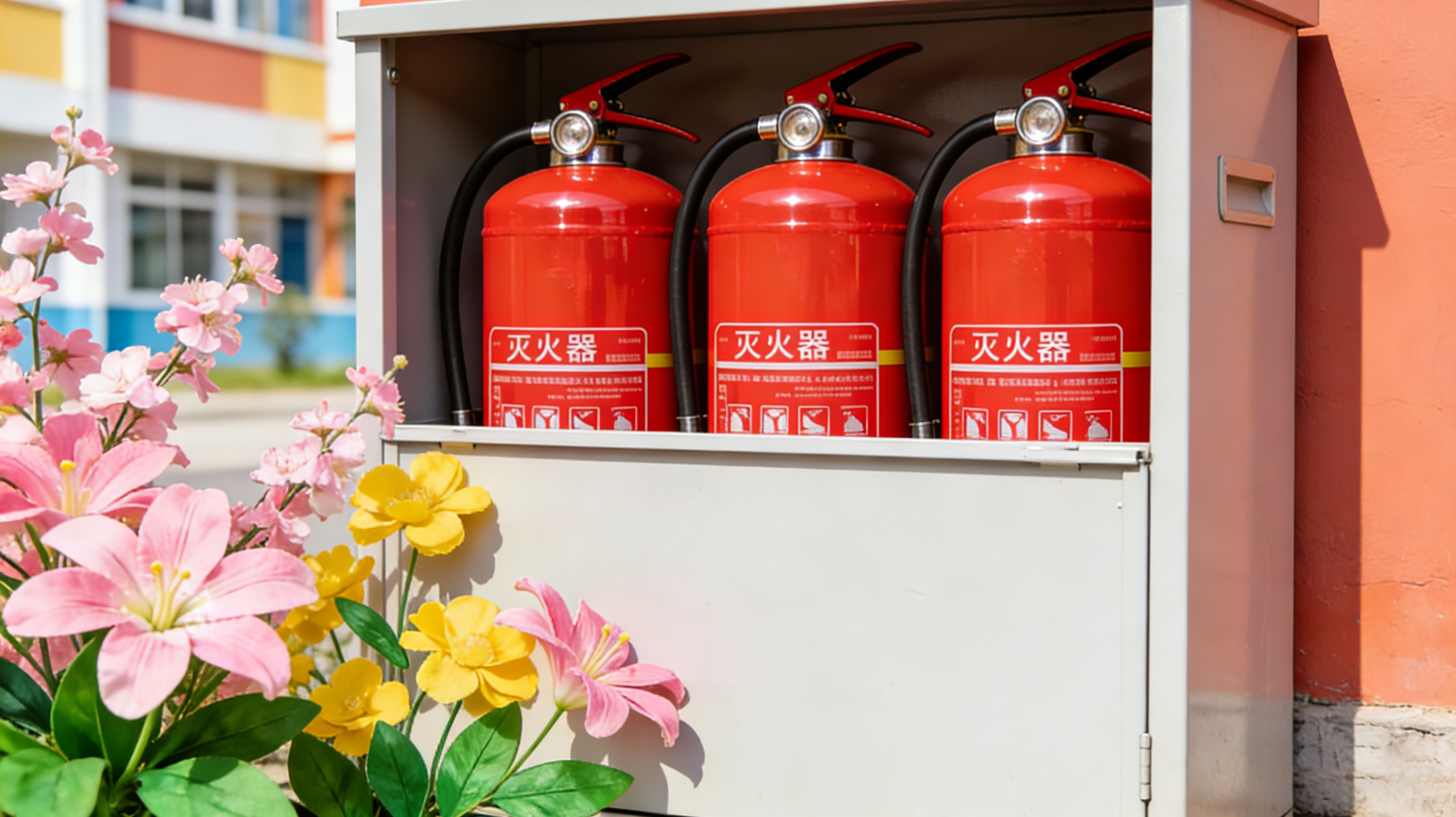
【校园安全】春季防火·警钟长鸣——哈尔滨宏艺影视动画学校致全校师生的防火安全倡议书
万物复苏,春和景明。当前正值春季气候干燥、风力较大的防火关键期,校园内草木萌发、枯枝落叶堆积,师生集中活动区域火源隐患增多,火灾风险显著上升。为深入落实上级主管部门春季防火工作要求,切实筑牢校园消防安全防线,守护每一位师生的生命财产安全,哈尔滨宏艺影视动画学校特向全校师生发出春季防火安全倡议,望全体师生提高警惕、牢记常识,共同筑牢校园春季防火“安全墙”。
-
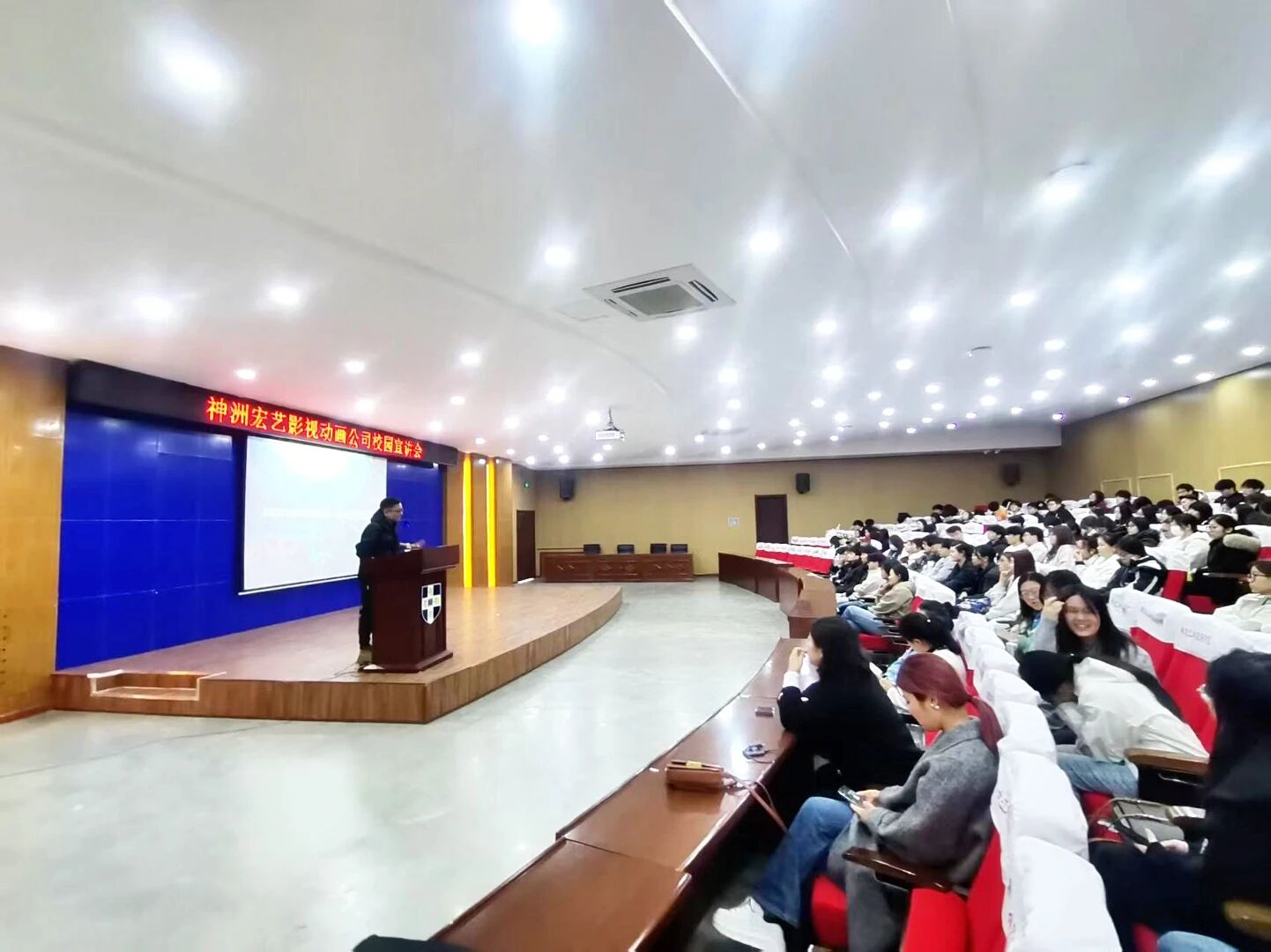
【基地资讯】哈尔滨宏艺数字高校专场宣讲走进黑龙江外国语学院站
3月25日上午,哈尔滨宏艺数字影视动画基地受邀走进黑龙江外国语学院,为该校数字媒体专业大二、大三学子带来了一场干货满满的行业专题讲座。宏艺数字后期总监底大鹏老师亲自主讲,以行业视角,解读数媒行业现状、拆解技能需求,助力学子们打通校园与职场的衔接之路,续写校企协同育人新篇章。


