


Zbrush快捷键集锦
工具/Tools – F1
笔刷/Brushes – F2
笔划/Strokes – F3
笔刷通道/Alphas - F4
纹理/Textures – F5
材质/Materials - F6
显示快捷菜单/Show QuickMenu - 空格或右击/Spacebar or Right Mouse click
显示、隐藏浮动面板/Show or hide floating palettes – TAB
映射大师/Projection Master – G
ZMapper/原normal与displaymap用插件,现已整合– Ctrl+G
设定热键/Assign custom hotkey – Ctrl+单击该项目(在Preferences(参数)菜单下的Hotkeys(热键)次菜单中存储热键)Ctrl+click on item (store hotkeys in Preferences> Hotkeys submenu)
颜色面板/Color Palette拾取鼠标指针下的颜色/Select Color under cursor - C
主次色互换/Switch Color - V
填充层/Fill Layer - Ctrl+F
[文件面板/Document Palette]
打开文件/Open Document - Ctrl+O
保存文件/Save Document - Ctrl+S
[绘画面板/Draw Palette]
笔刷大小/Draw Size - S
焦点调节/Focal Shift - O
色彩强度/RGB Intensity - I
Z 强度/Z Intensity – U
透视视图/Perspective – P
笔刷大小增加10单位/Increase Draw Size by 10 units - ]
笔刷大小减少10单位/Decrease Draw Size by 10 units - [
[编辑面板/Edit Palette]
撤销/Undo - Ctrl+Z
重做/Redo – Shift+Ctrl+Z
[图层面板/Layer Palette]
清理图层/Clear Layer - Ctrl+N
填充图层/Fill Layer - Ctrl+F
烘培图层/Bake Layer – Ctrl+B
[标记面板/Marker Palette]
放置标记/Place Marker - M
移除标记/Remove Marker – Ctrl+M
[Movie面板/Movie Palette]
快照/Snapshot – Ctrl+ Shift+! (US) Shift+Ctrl+PageUp (UK)
[参数面板/Preferences Palette]
[配置/Configuration]
存储配置文件/Store Configuration File - Shift+Ctrl+I
加载用户界面配置文件/Load User Interface Configuration File - Ctrl+L
存储用户界面配置文件/Save User Interface Configuration File - Shift+Ctrl+Alt+I
[渲染面板 Render Palette]
渲染所有/Render All - Shift+Ctrl+R
鼠标指针选择渲染/Cursor Selective Render – Ctrl+R
[模板面板/Stencil Palette]
开启模板/Stencil On - Alt+H
隐藏显示模板/Hide/Show Stencil - Ctrl+H
硬币控制器/Coin Controller – 空格 Spacebar
[笔划面板 Stroke Palette]
滞后鼠标/Lazy mouse - L
重复最后一笔/Replay Last Stroke - Ctrl+1
记录笔划/Record Stroke - Ctrl+3
重复所有被记录的笔划/Replay All Recorded Strokes – Ctrl+2
[纹理面板 Texture Palette]
Crop文件并填充/CropAndFill - Shift+Ctrl+F
从文档中掠夺纹理/Grab Texture From Document – Shift+Ctrl+G
[工具面板/ Tool Palette]
存储工具/Save Tool - Shift+Ctrl+T
[几何体/Geometry]
细分/Divide - Ctrl+D
进入低一级分辨率/Lower Res - Shift+D
进入高一级分辨率/Higher Res - D
边缘加环/Edge Loop – Ctrl+E /partially hidden mesh
HD几何体/HD Geometry
切入、出 HD雕刻模式 Toggle in/out of HD Sculpting mode – A (鼠标指针放在网格物体上)(cursor over mesh)
渲染所有 HD几何体 Render all HD Geometry – A(鼠标指针放在在背景上) (cursor over background)
遮罩 Masking
查看、隐藏遮罩View Mask - Ctrl+H
反选遮罩 Invert Mask - Ctrl+I
清除遮罩Clear Mask - Shift+Ctrl+A
遮罩所有Mask All – Ctrl+A
Z球 ZSpheres
预览适应的皮肤 Preview Adaptive Skin - A
变换面板 Transform Palette
激活对称 Activate Symmetry - X
绘制指示器 Draw Pointer - Q
移动 Move - W
缩放 Scale - E
旋转 Rotate - R
编辑 Edit – T
网格物体居中(在编辑模式下) Center mesh in canvas (when in Edit mode) - F
显示多边形结构 Draw Polyframe - Shift+F
点选择模式 Point Selection Mode - Shift+Ctrl+P
设置坐标轴点 Set Pivot Point – Ctrl+ P
清除坐标轴点 Clear Pivot Point - Shift+P
快照 Snapshot - Shift+S
套索选择模式 Lasso selection mode - Ctrl+Shift+M
缩放面板 Zoom Palette
实际大小 Actual Size - 0 (数字零)[zero]
抗锯齿一半大小 Antialiased Half Size - Ctrl+0
放大 Zoom In - + (加号)[plus sign]
缩小 Zoom Out - - (减号)[minus sign]
Z脚本面板 ZScript Palette
加载Z脚本 Load ZScript - Shift+Ctrl+L
重新加载Z脚本 Reload ZScript - Ctrl+U
隐藏Z脚本 Hide ZScript - H
鼠标操作 Mouse Actions
切换到Z加和Z减 Toggle ZAdd and ZSub - Alt(按住) (hold down)
在图层缩略图上,切换所有图层的开和关On Layer thumbnail, toggle all layers on/off - Shift+Click
选择鼠标点击的物体所在的图层Select layer on which clicked pixol resides - ~+单击画布 (美式键盘) @+单击画布(英式键盘)~+Click canvas (US) @+Click canvas (UK)
移动图层内容 向上下左右(在X&Y坐标平面)Move layer contents up/down/sideways (X & Y)- ~+拖动(美式键盘)@+拖动(英式键盘)~+Drag (US) @+Drag (UK)
面后移动图层内容 (Z轴向)Move layer contents forward/backward (Z) - ~+Alt+拖动 (美式键盘)@+Alt+拖动(英式键盘)~+Alt+Drag (US) @+Alt+Drag (UK)
显示项目简介 (当弹出信息已经启用)Show item description (when Popup Info is switched on) - Ctrl+鼠标指针放到该项目上Ctrl+cursor over item
往自定义界面添加项目 Move item to custom interface position – Ctrl+拖动(在可自定义启用的状态下)Ctrl+Drag (when Enable Customize is switched on)
从自定义界面移除项目Remove item from custom interface position – Ctrl+拖动到画布 (在可自定义启用的状态下)Ctrl+Drag to Canvas (when Enable Customize is on)
编辑模式操作 Edit Mode Actions
转化 Transformations
自由旋转 Free Rotate - 单击并在背景上拖动 Click & Drag Background
移动 Move - Alt+单击并在背景上拖动 Alt+Click & Drag Background
约束到90度旋转 Constrain to 90-degree rotation - 单击+拖动,按Shift Click+Drag, press Shift
缩放 Scale – Alt+单击,松开Alt,在背景上拖动 Alt+Click, Release Alt, Drag Background
绕Z轴旋转 Rotate around Z-axis - Shift,单击,松开Shift,拖动 Shift, Click, release Shift, Drag
遮罩Masking
在物体上绘制遮罩(alpha,笔划可用时)Paint mask on object (alphas/strokes can be used) - 按住Ctrl Ctrl (hold down)
删除或绘制反遮罩 Delete or paint reverse mask – 按住Ctrl+Alt ( hold down)
反转遮罩 Reverse mask – Ctrl+单击背景 Ctrl+Click Background
清除遮罩 Clear Mask – Ctrl+Click+背景上拖动Ctrl+Click+ Drag Background
恒定强度的遮罩 Constant-intensity mask - Ctrl+单击,松开Ctrl,拖动(始于网格物体)Ctrl+Click, Release Ctrl, Drag (starting off mesh)
透明度遮罩 Alpha-intensity mask - Ctrl+单击并拖动(始于网格物体,关闭套索模式)Ctrl+Click & Drag (starting off mesh, Lasso off)
虚化遮罩 lur mask - Ctrl+在网格上单击Click on mesh
模板Stencil
创建自定义模板 Create custom Stencil - Shift+Ctrl+单击,松开Ctrl,拖动 (在套索选择模式下)Shift+Ctrl+Click, Release Ctrl, Drag (when Lasso selection switched on)
局部网格可见 Partial Mesh Visibility
显示部分网格 Show mesh portion – Shift+Ctrl+单击并拖动Shift+Ctrl+Click & Drag
隐藏部分网格 Hide mesh portion - Shift+Ctrl+单击,松开shift,拖动 Shift+Ctrl+Click, Release Shift, Drag
显示全部网格 Show entire mesh - Shift+Ctrl+单击背景 Shift+Ctrl+Click Background
显示被选择的网格组 (在全部可见的网格物体上)Show only selected Polygroup (on fully visible mesh) - Shift+Ctrl+单击 Shift+Ctrl+Click
隐藏被选择的网格组 (在全部可见的网格物体上)Hide selected Polygroup (on fully visible mesh) - Shift+Ctrl+单击 Shift+Ctrl+Click
反相可见性 Reverse visibility - Shift+Ctrl+在背景上单击并拖动Shift+Ctrl+Click & Drag Background
Z球的编辑操作 ZSphere Edit Actions
绘制模式Draw Pointer
加子Z球 Add a child ZSphere - 在Z球上拖动 Drag ZSphere
删Z球 Delete ZSphere - Alt+单击Z球 Alt+Click ZSphere
加等大子Z球 Add a child ZSphere at same size – Shift+Click
加笔刷大小的Z球 Add a child ZSphere at Draw Size – 开始拖动,按Ctrl start Drag, press Ctrl
定义磁性球、打断网格 Sphere Define magnet/ break mesh - Alt+单击链接球 Alt+Click Link-Sphere
插入Z球 Insert ZSphere - 单击链接球 Click Link-Sphere
移动模式 Move Mode
移动Z球 Move ZSphere - 拖动Z球 Drag ZSphere
摆姿势(自然链接的移动,链接长度不变) Pose (Natural-linked move) - Alt+拖动链接球 Alt+Drag Link-Sphere
移动链接 Move Chain – 拖动链接球 Drag Link-Sphere
缩放模式 Scale Mode
缩放Z球 Scale Zsphere - 拖动Z球 Drag ZSphere
链接充气、放气(链接长度不变)nflate/deflate chain – Alt+拖动链接球Alt+Drag Link-Sphere
缩放链接 Scale chain - 拖动链接球Drag Link-Sphere
旋转模式 Rotate Mode
捻转(滚动)链接Spin chain - 拖动Z球Drag ZSphere
控制扭动Control twist - Alt+拖动链接球Alt+Drag Link-Sphere
旋转链接 Rotate chain - 拖动链接球Drag Link-Sphere
工具菜单 shift+F1
笔刷菜单 shift+F2
笔划菜单 shift+F3
Alpha菜单 shift+F4
纹理菜单 shift+F5
材质菜单 shift+F6




-

【温馨提示】接私单防骗指南!这些陷阱专坑技术党,别让才华被辜负!
作为哈尔滨宏艺影视动画学校的学子,大家在凭借三维建模、三维动画、MG动画、AE合成、PR/剪映剪辑、视频拍摄、摄影摄像、达芬奇调色、平面设计等专业学到的过硬技能,多了一份“靠技术赚钱”的底气——帮大学生做毕设、网上接兼职、承接小型拍摄剪辑项目、完成各类设计需求,既能锻炼实操能力,又能赚取额外收入,这份努力与独立,小编也是始终看在眼里、记在心里。但与此同时,我们也密切关注到,不少同学在接私单的过程中,遭遇了各类骗局与陷阱。诈骗分子正是抓住了同学们涉世未深、急于变现技能、缺乏防骗经验的特点,量身打造了一系列“套路”,让大家的辛苦付出付诸东流,甚至蒙受经济损失。今天,哈尔滨宏艺影视动画学校将结合我校专业的特点,梳理了常见的私单陷阱,每一个都真实发生在身边,全体宏艺学子们要认真阅读、牢记于心,守护好自己的才华与财产安全哦!
-

【基地资讯】宏艺数字冰雪IP《冰雪守护联盟》亮相2026年黑龙江省职业教育活动周
2026年5月13日,由黑龙江省教育厅主办、黑龙江职业学院承办的全国职业教育大讲堂暨2026年黑龙江省职业教育活动周盛大启幕,同期举办“冰雪同梦 产教同心”主题全国冰雪经济产教融合成果展示与技能体验活动。作为与哈尔滨职业技术大学共建未来创意设计产业学院和冰雪动画IP实训基地的深度校企合作企业,宏艺数字携基地冰雪IP《冰雪守护联盟》系列衍生品亮相职教活动周现场,集中展示校企共建冰雪动画IP实训基地成果,以文创力量助力龙江冰雪经济与职业教育深度融合。
-
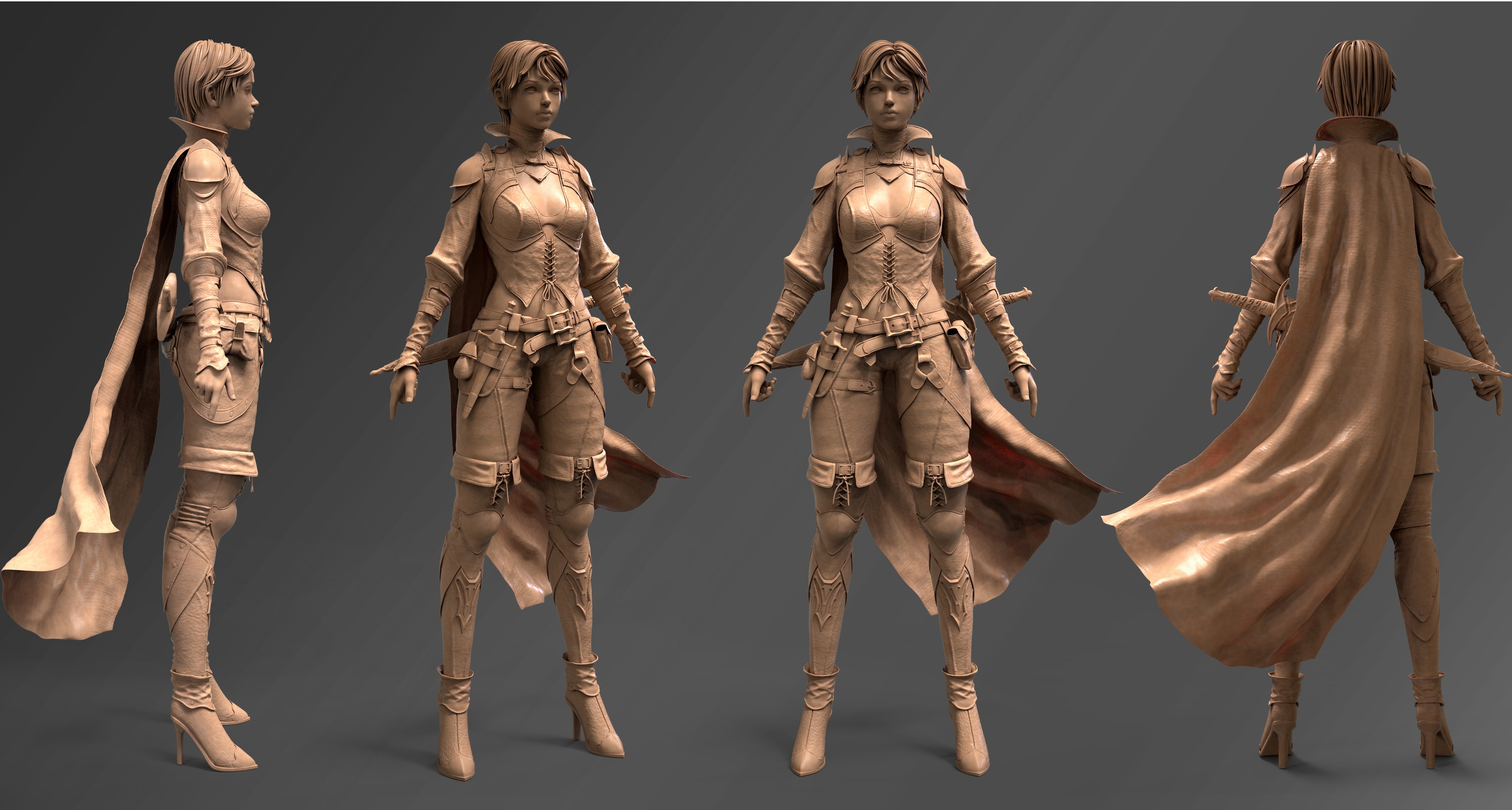
【学员作品】哈尔滨宏艺影视动画学校优秀学员作品——高级建模
今天分享的两位件学员作品是完成度比较高的次世代写实风格角色雕塑习作,整体呈现出扎实的基本功与清晰的角色塑造逻辑,3周周期内能达到这样的效果,体现了学员对建模流程与工具的良好掌握。课程使用maya以及高端三维数字雕刻软件ZBrush,以及Marvelous Designer 、keyshot等作为模型制作工具,课程从软件教学起,逐级讲授硬表面制作,脑颅骨雕刻,头像雕刻,人体雕刻,衣服褶皱雕刻,人物角色全流程制作等。内容以制作各种精度、类型的角色模型为主,从卡通到写实、再到科幻。
-

【基地资讯】哈尔滨宏艺数字赴黑龙江工商学院开展专场招聘宣讲
为进一步深化校企合作,拓宽人才招聘渠道,吸纳优质影视传媒、动画设计专业人才,2026年4月28日,宏艺数字受邀走进黑龙江工商学院艺术与传媒学院,参加2026届毕业生专场招聘会,开展企业专场宣讲活动,与应届学子近距离交流对话,搭建就业双向选择优质桥梁。


