


Maya快捷键速记表
以下列出的是Maya 2.0/2.5版本中所有系统默认的快捷键及它们的使用方法和功能。大部分的快捷键使用方法都很简单,只需在键盘上直接按下表中列出的相应按键即可。有个别的快捷键带有注释,表示它们的使用方式稍有不同。以下是这些注释的含义:
(1)带有“(开启/关闭)”注释的,表示该快捷键同时控制同一功能的开启和关闭。
(2)带有“(按下/释放)”注释的,表示该快捷键的使用方式为按下和释放这个键。
(3)带有“单击鼠标左键”和“(弹出式标记菜单)”注释的,表示该快捷键使用方式为先按下快捷键,再单击鼠标左键,接着屏幕上会弹出一个标记菜单供你作出选择。
工具操作 动画关键帧
快捷键
功能解释
快捷键
功能解释
Enter 完成当前操作 s 设置关键帧
~ 终止当前操作 i 插入关键帧模式(动画曲线编辑)
Insert 插入工具编辑模式 Shift E 存储旋转通道的关键帧
W 移动工具 Shift R 存储缩放通道的关键帧
e 旋转工具 Shift W 存储转换通道的关键帧
r 缩放工具 操纵杆操作
y 非固定排布工具 快捷键
功能解释
Shift Q 选择工具,(切换到)成分图标菜单 t 显示操作杆工具
Alt q 选择工具,(切换到)多边形选择图标菜单 = 增大操纵杆显示尺寸
q 选择工具,(切换到)成分图标菜单 - 减少操纵杆显示尺寸
窗口和视图设置 移动被选对象
快捷键 功能解释 快捷键 功能解释
Ctrl a 弹出属性编辑窗/显示通道栏 Alt ↑ 向上移动一个象素
a 满屏显示所有物体(在激活的视图) Alt ↓ 向下移动一个象素
f 满屏显示被选目标 Alt ← 向左移动一个象素
Shift F 在所有视图中满屏显示被选目标 Alt → 向右移动一个象素
Shift A 在所有视图中满屏显示所有对象 ‘ 设置键盘的中心集中于命令行
空格键 快速切换单一视图和多视图模式 Alt ‘ 设置键盘中心于数字输入行
播放控制 选择物体和成分
快捷键 功能解释 快捷键 功能解释
Alt 。 在时间轴上前进一帧 F8 切换物体/成分编辑模式
Alt , 在时间轴上后退一帧 F9 选择多边形顶点
. 前进到下一关键帧 F10 选择多边形的边
, 后退到上一关键帧 F11 选择多边形的面
Alt v 播放按钮(打开/关闭) F12 选择多边形的UVs
Alt/Shift V 回到最小帧 Ctrl I 选择下一个中间物体
K 激活模拟时间滑块 Ctrl F9 选择多边形的顶点和面
显示设置 快捷菜单显示
快捷键 功能解释
快捷键 功能解释
鼠标左键
4 网格显示模式 空格键 弹出快捷菜单(按下)
5 实体显示模式 空格键 隐藏快捷菜单(释放)
6 实体和材质显示模式 Alt m 快捷菜单显示类型(恢复初始类型)
7 灯光显示模式 混合操作
d 设置显示质量(弹出式标记菜单) 快捷键 功能解释
1 低质量显示 ] 重做视图的改变
2 中等质量显示 [ 撤消视图的改变
3 高质量显示 Alt s 旋转手柄附着状态
翻越层级 文件管理
快捷键 功能解释 快捷键 功能解释
↑ 进到当前层级的上一层级 Ctrl N 建立新的场景
↓ 退到当前层级的下一层级 Ctrl O 打开场景
← 进到当前层级的左侧层级 Ctrl S 存储场景
→ 进到当前层级的右侧层级 1 桌面文件管理(IPX版本专有)
雕刻笔设置 菜单模式选择
快捷键 功能解释
快捷键 功能解释
Alt f 扩张当前值 Ctrl m 显示(关闭)+主菜单
Alt r 激活双重作用(开启/关闭) 鼠标右键
h 转换菜单栏(标记菜单)
Alt a 显示激活的线框(开启/关闭) F2 显示动画菜单
Alt c 色彩反馈(开启/关闭) F3 显示建模菜单
鼠标左键
u 切换雕刻笔作用方式(弹出式标记菜单) F4 显示动力学菜单
o 修改雕刻笔参考值 F5 显示渲染菜单
b 修改笔触影响力范围(按下/释放) 吸附操作
m 调整最大偏移量(按下/释放) 快捷键 功能解释
n 修改值的大小(按下/释放) C 吸附到曲线(按下/释放)
/ 拾取色彩模式--用于:绘制成员资格、绘制权重、属性绘制、绘制每个顶点色彩工具 X 吸附到网格(按下/释放)
, 选择丛(按下/释放)-用于绘制权重工具 V 吸附到点(按下/释放)
编辑操作 (显示/隐藏)对象
快捷键 功能解释
快捷键 功能解释
z 取消(刚才的操作) Ctrl h 隐藏所选对象
Shift Z 重做(刚才的操作) Ctrl/Shift H 显示上一次隐藏的对象
g 重复(刚才的操作) 三键鼠操作
Shift G 重复鼠标位置的命令 快捷键 功能解释
Ctrl d 复制 Alt+鼠标右键 旋转视图
Shift D 复制被选对象的转换 Alt+鼠标中键 移动视图
Ctrl g 组成群组 Alt+鼠标右键+鼠标中键 缩放视图
p 制定父子关系 Alt+Ctrl+鼠标右键 框选放大视图
Shift P 取消被选物体的父子关系 Alt+Ctrl+鼠标中键 框选缩小视图




-

【放假通知 】哈尔滨宏艺影视动画学校2026年清明节放假通知
哈尔滨宏艺影视动画学校全体师生:现将2026年清明节放假时间安排通知如下:4月4日至4月6日放假3天,4月7日(星期二)恢复正常教学与办公。
-

【校园安全】春季防火·警钟长鸣——哈尔滨宏艺影视动画学校致全校师生的防火安全倡议书
万物复苏,春和景明。当前正值春季气候干燥、风力较大的防火关键期,校园内草木萌发、枯枝落叶堆积,师生集中活动区域火源隐患增多,火灾风险显著上升。为深入落实上级主管部门春季防火工作要求,切实筑牢校园消防安全防线,守护每一位师生的生命财产安全,哈尔滨宏艺影视动画学校特向全校师生发出春季防火安全倡议,望全体师生提高警惕、牢记常识,共同筑牢校园春季防火“安全墙”。
-
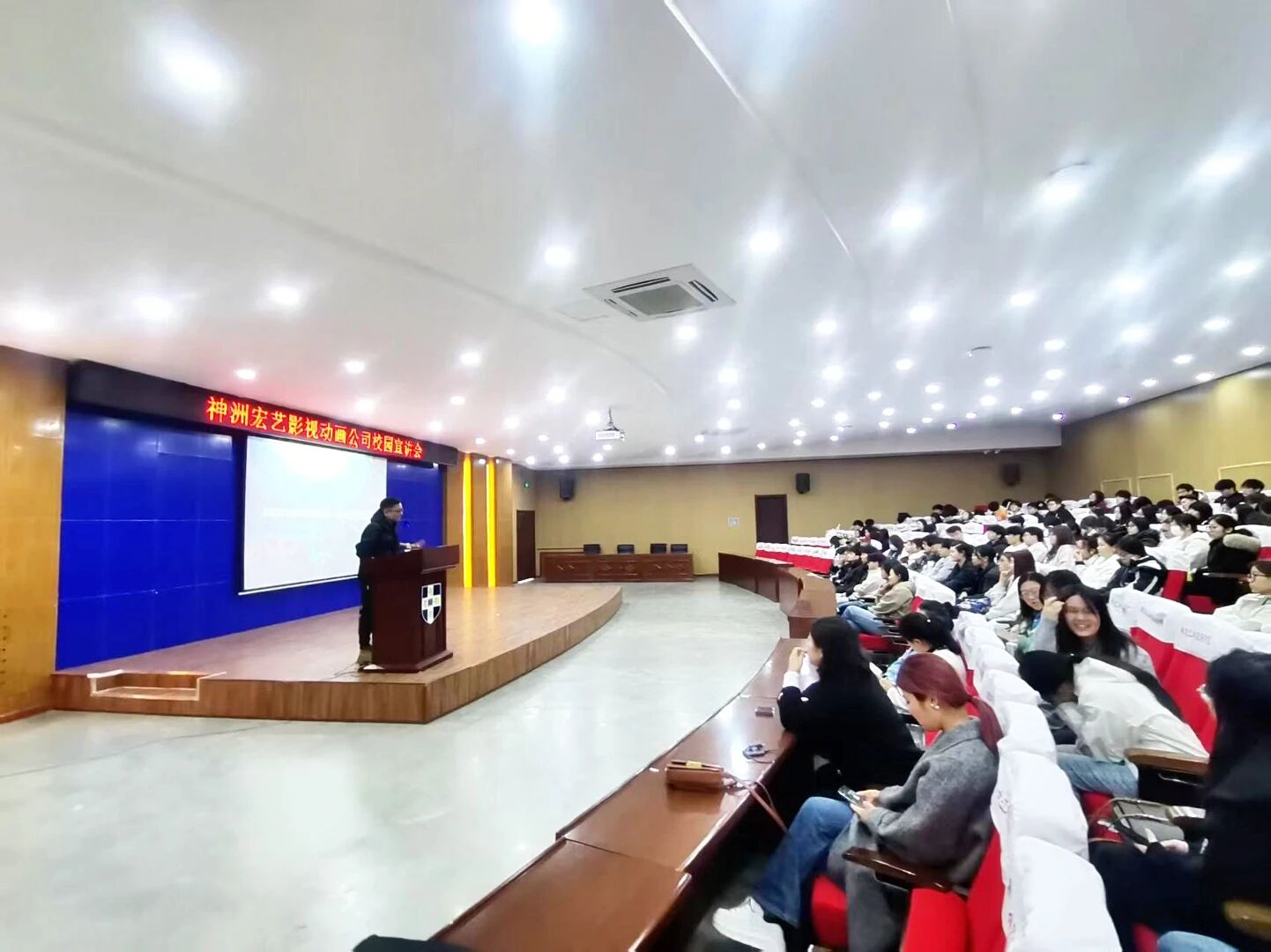
【基地资讯】哈尔滨宏艺数字高校专场宣讲走进黑龙江外国语学院站
3月25日上午,哈尔滨宏艺数字影视动画基地受邀走进黑龙江外国语学院,为该校数字媒体专业大二、大三学子带来了一场干货满满的行业专题讲座。宏艺数字后期总监底大鹏老师亲自主讲,以行业视角,解读数媒行业现状、拆解技能需求,助力学子们打通校园与职场的衔接之路,续写校企协同育人新篇章。
-
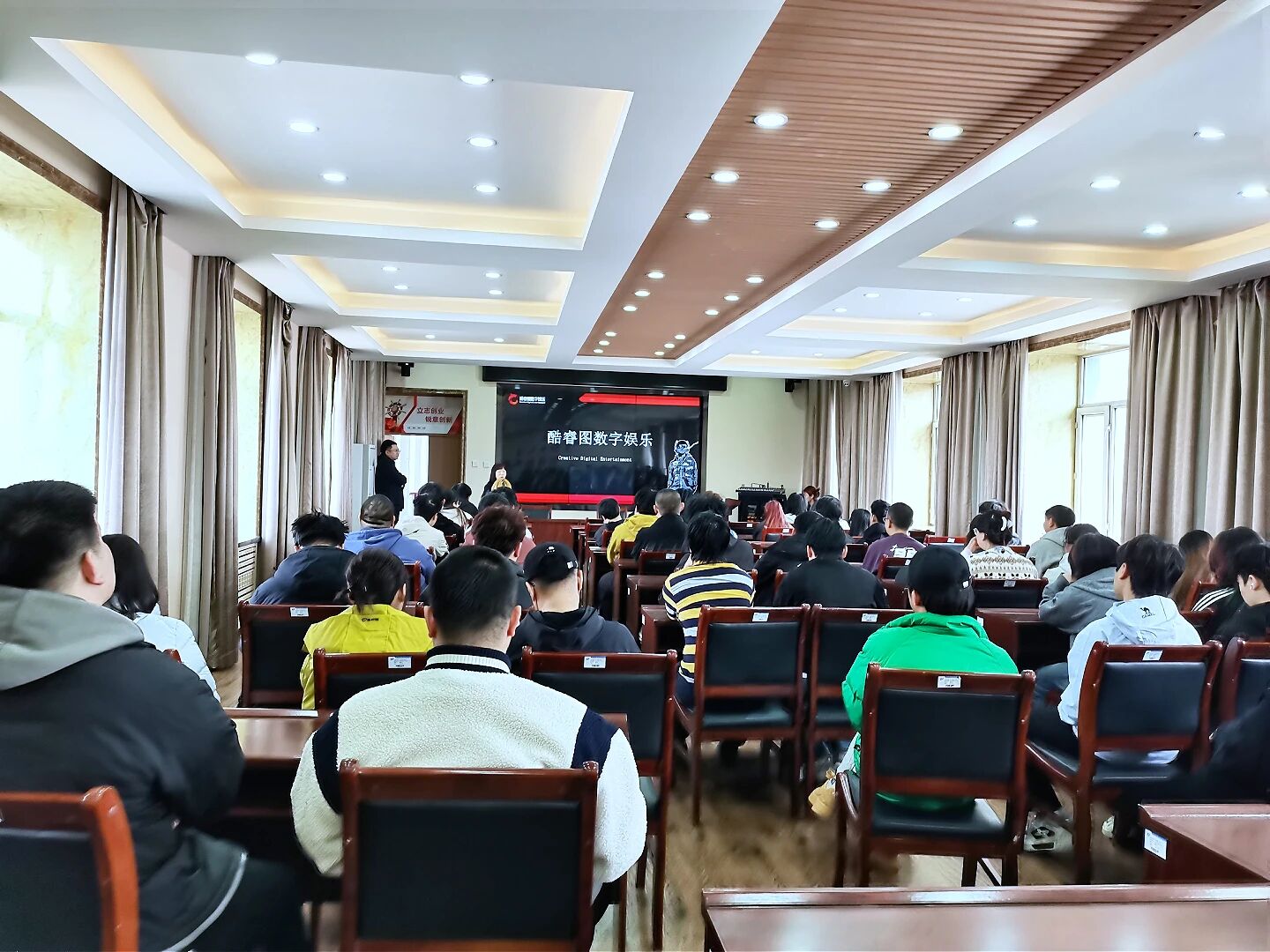
【基地资讯】名企进校园!北京酷睿图数字娱乐来哈尔滨宏艺影视动画学校开展专场宣讲,解锁UE岗位新机遇!
春启新程,职引未来!3月24日上午,酷睿图数字娱乐科技(北京)有限公司(以下简称“酷睿图”)工作人员莅临哈尔滨宏艺影视动画学校,在5楼报告厅成功举办专场宣讲活动。我校前期三维相关专业学员齐聚现场,沉浸式了解行业前沿动态、企业招聘需求,开启职业认知新征程。

